Reference :
https://www.youtube.com/watch?v=M6fa7tzZdLw&t=87s
https://www.jetbrains.com/help/clion/esp-idf.html
IDF_PATH=C:\Espressif\frameworks\esp-idf-v5.5.3
ESP-IDF : 5.5.3
ESP-IDF Offline Installer : https://dl.espressif.com/dl/esp-idf/?idf=4.4
1. 위의 다운로드 사이트에서 아래 이미지와 같은 파일 선택.

2. 다운로드 받은 파일을 실행.
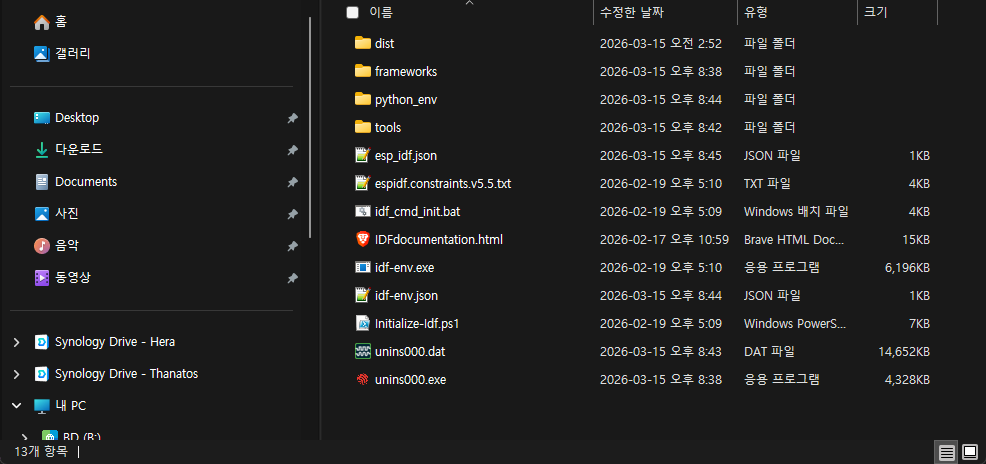
3. 인스톨 완료를 하면 아래의 디렉토리에 파일들이 생성 되어 있을 것입니다.
4. CLION 을 실행 합니다.
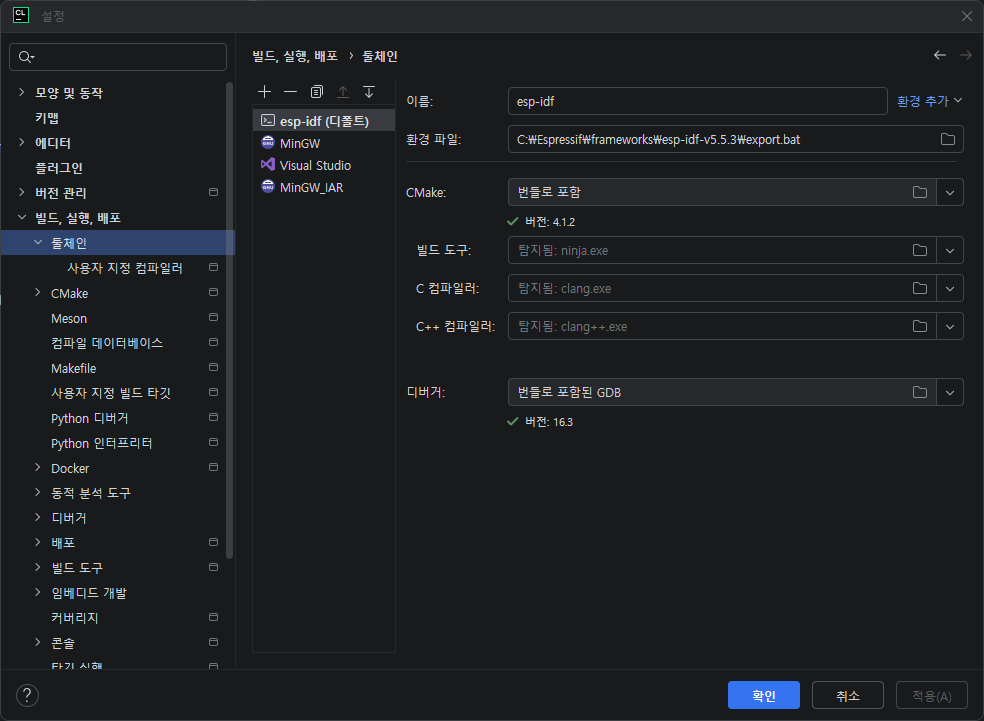
5. 설정-->빌드,실행,배포->툴체인에 아래와 같이 설정 하도록 합니다.
6. hello_world 를 컴파일 해서 정상적으로 컴파일 되는지 확인 합니다.
"C:\Espressif\frameworks\esp-idf-v5.5.3\examples\get-started\hello_world" 를 원하는 디렉토리에 복사
7. 파일-->열기 에서 복사한 디렉토리를 선택하도록 합니다.
8. CMake 설정에서 툴체인을 esp-idf 로 선택한다. (아래 이미지 참조)
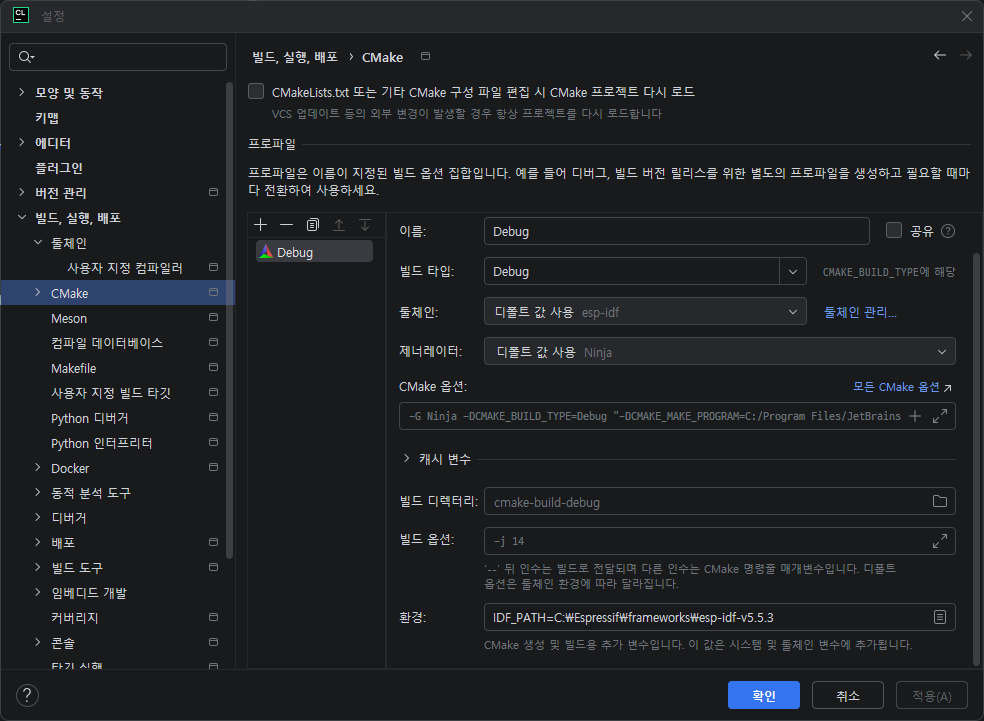
9. 환경에 "IDF_PATH=C:\Espressif\frameworks\esp-idf-v5.5.3" 를 추가합니다.(위 이미지 참조)
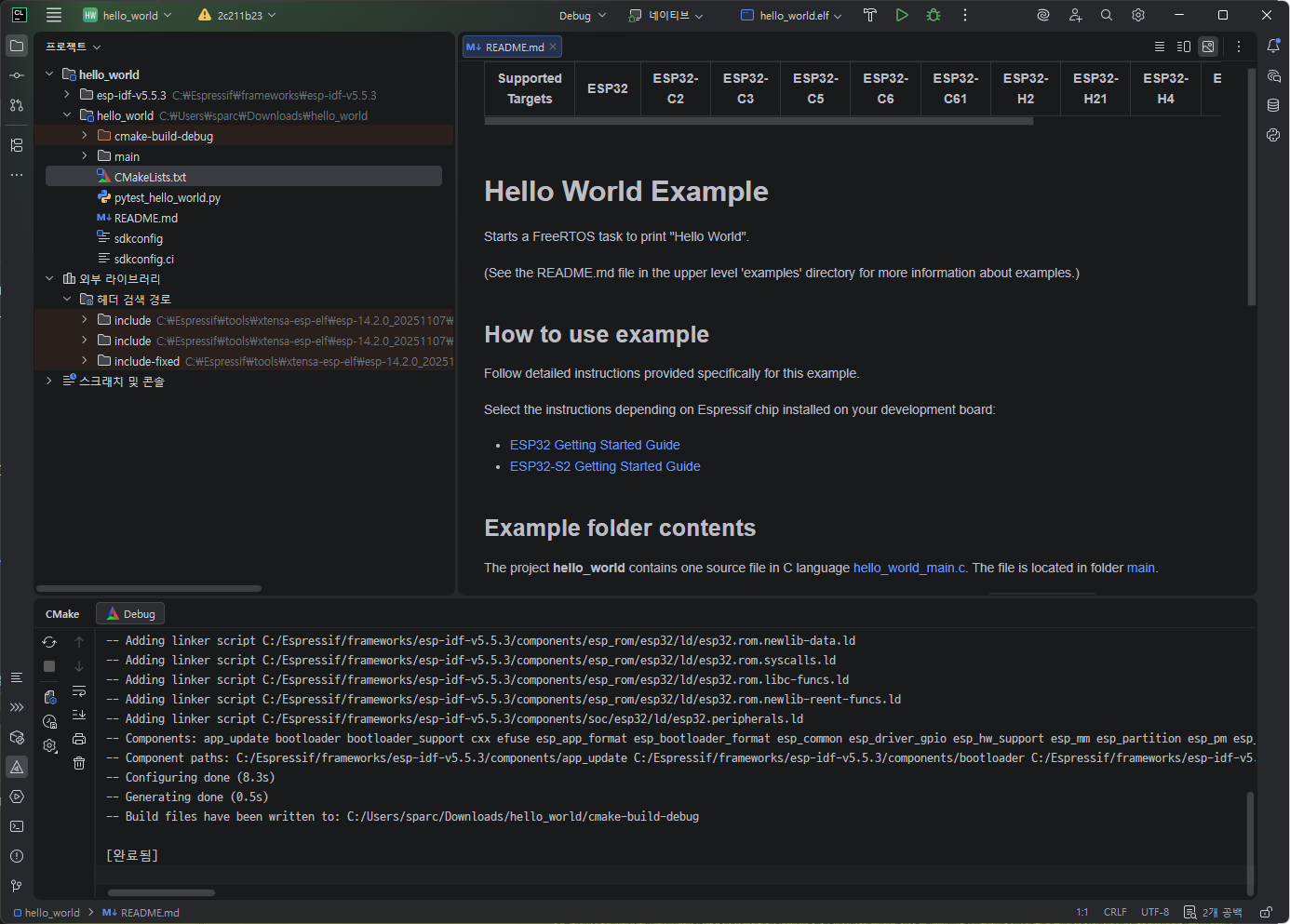
10. 설정 환경에 문제 없을 경우 CMake 가 프로젝트를 정상 로드 할 것입니다.
11. 상단의 빌드 디버그를 "flash" 로 설정 해서 실행하면 컴파일 후 자동으로 ESP32 가 연결된 포트를 검색해서 다운로드 한다.
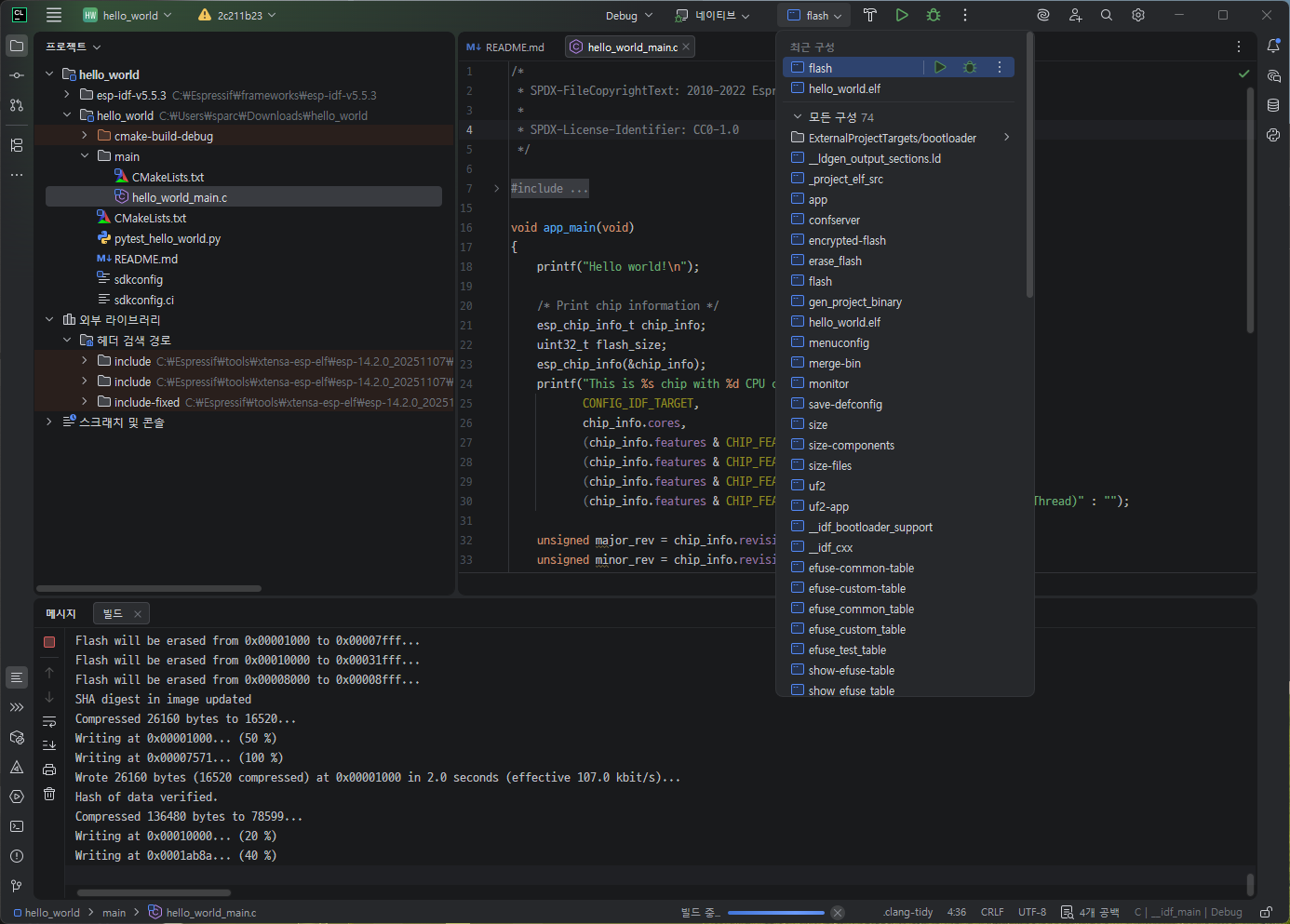
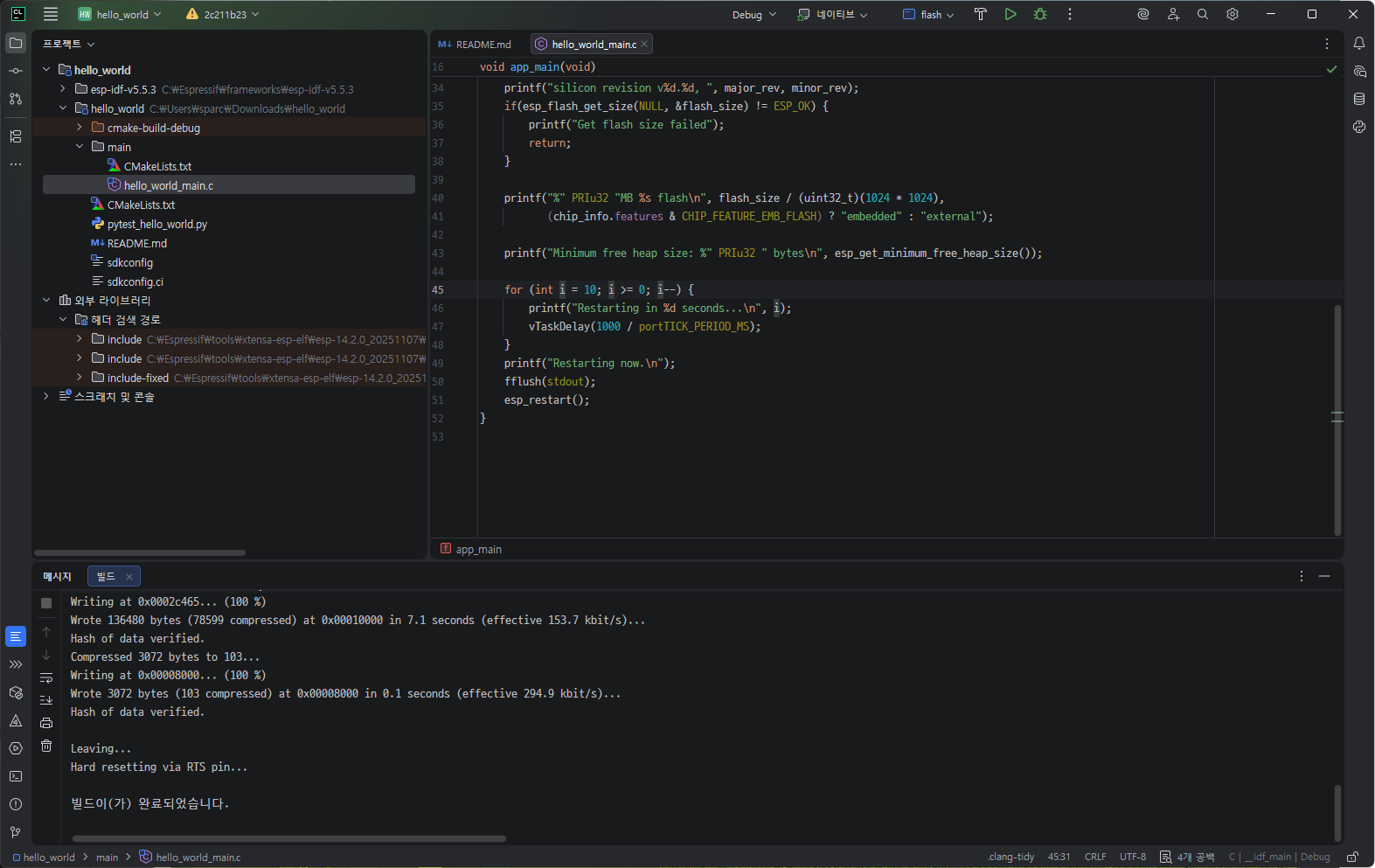
12. 상단의 빌드 디버그를 "monitor" 로 설정 해서 실행하면 "ttyUSB0" 관련 에러가 발생하는데 Linux에서는 상관 없지만 Windows 에서는 문제 발생 (Reference 의 Video와는 결과가 다름)
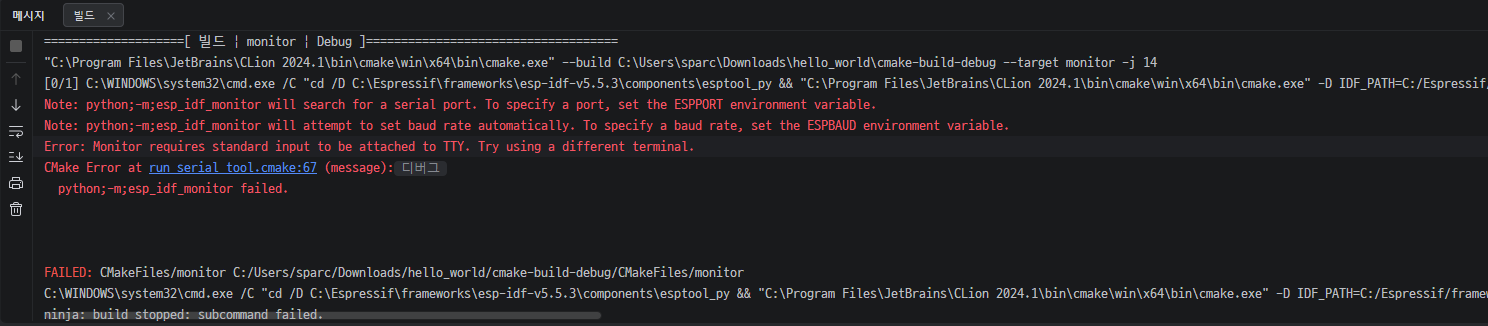
13. Plugin 을 통해서 이 문제 해결 가능 설정-->플러그인-->마켓플레이스에서 "ESP-IDF" 플러그인을 찾아서 설치 후 CLION 재 시작 합니다.
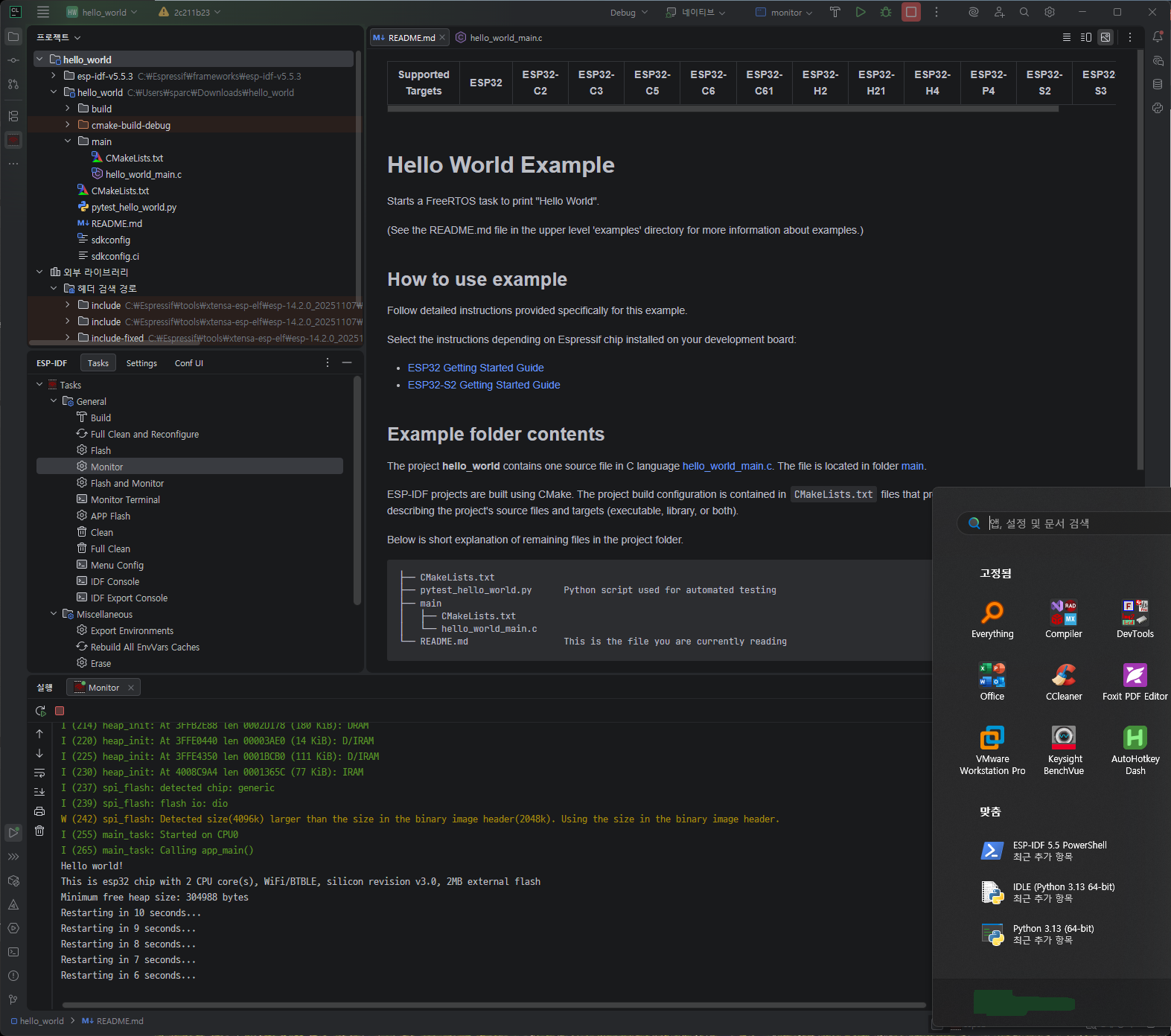
14. 재시작하면 Clion의 Tab ESP-IDF 아이콘이 나타납니다.
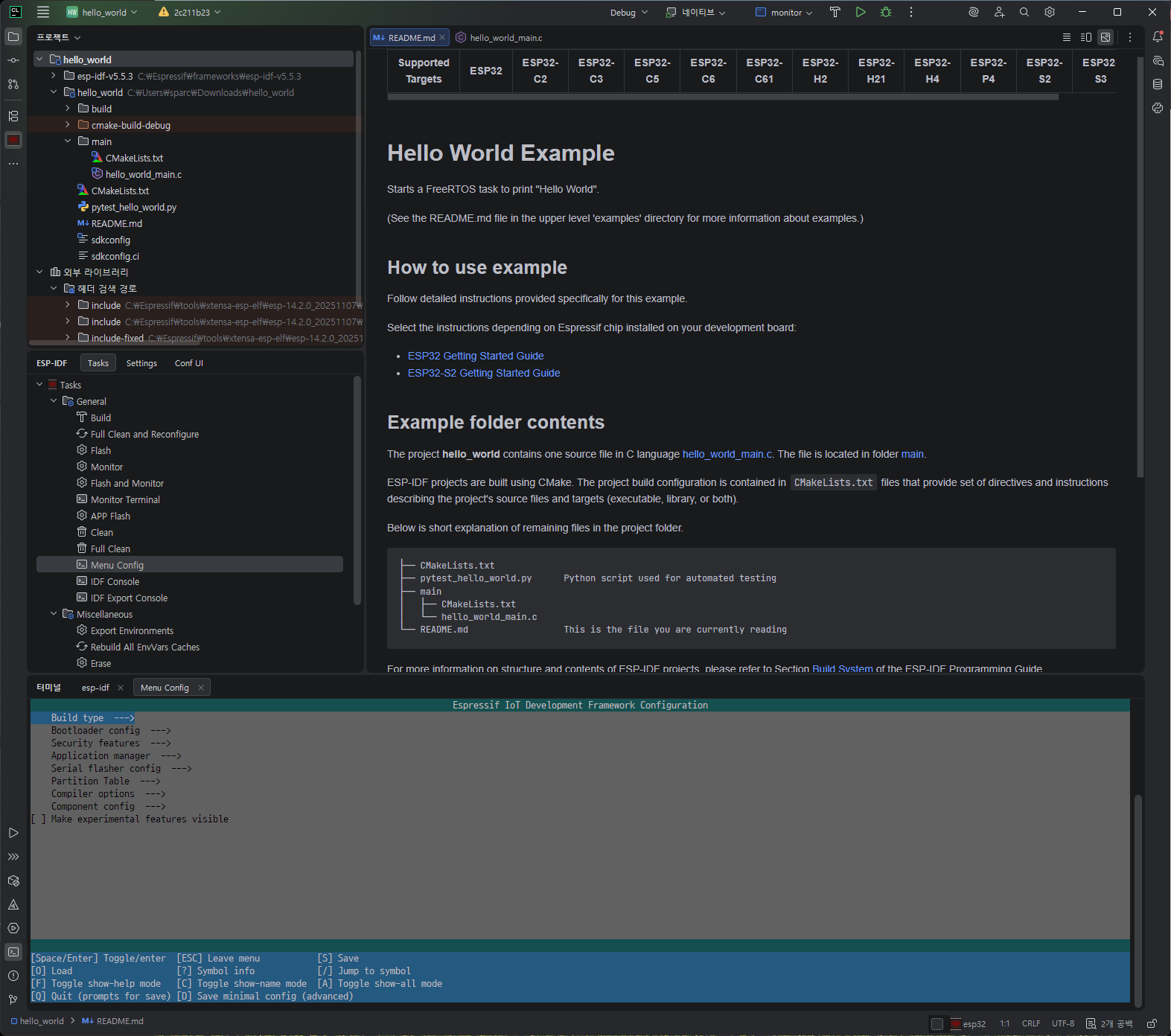
15. ESP-IDF 플러그인 탭에서 Monitor 실행 화면
-- 끝 --
| 